
第一课 Linux极速入门
从入门到入土的Linux架设MC服的第一课:Linux极速入门
Linux 是什么
Linux 是一套免费使用和自由传播的类 Unix 操作系统,是一个基于 POSIX 和 UNIX 的多用户、多任务、支持多线程和多 CPU 的操作系统。
Linux 能运行主要的 UNIX 工具软件、应用程序和网络协议。它支持 32 位和 64 位硬件。Linux 继承了 Unix 以网络为核心的设计思想,是一个性能稳定的多用户网络操作系统。
我们为什么需要 Linux 开服
开一个 MC 服务器,本质上是在做这些事:
- 找一台能长期运行的机器
- 安装 Java
- 运行服务端 jar
- 修改配置文件
- 管理插件、白名单和玩家权限
- 备份存档
- 让外网玩家连进来
这些事情,在 Windows 上本地试服、朋友小范围联机很方便,但如果目标变成长期运行、远程维护、自动备份、云服务器部署,Linux 的优势会更明显。
Linux or Windows?
目前 Linux 更多的是应用于服务器上,而桌面操作系统更多使用的是 Windows。主要区别如下
| 场景 | Windows | Linux |
|---|---|---|
| 本地试服 | 上手快,适合第一次跑起来 | 也能做,但需要终端基础 |
| 长期挂机 | 可以,但更依赖图形界面和人工维护 | 轻量,适合长期运行 |
| 远程管理 | 常用远程桌面,需要RDP或显示器值守 | 常用 SSH,一条命令连上 |
| 自动备份 | 能做,但配置分散 | 脚本和定时任务很自然 |
| 云服务器/开发板/NAS | 不太常见 | 非常常见 |
相同配置E-2276M虚拟机分配2c2t2GB下同时安装clash对局域网提供代理服务的资源占用情况:
Windows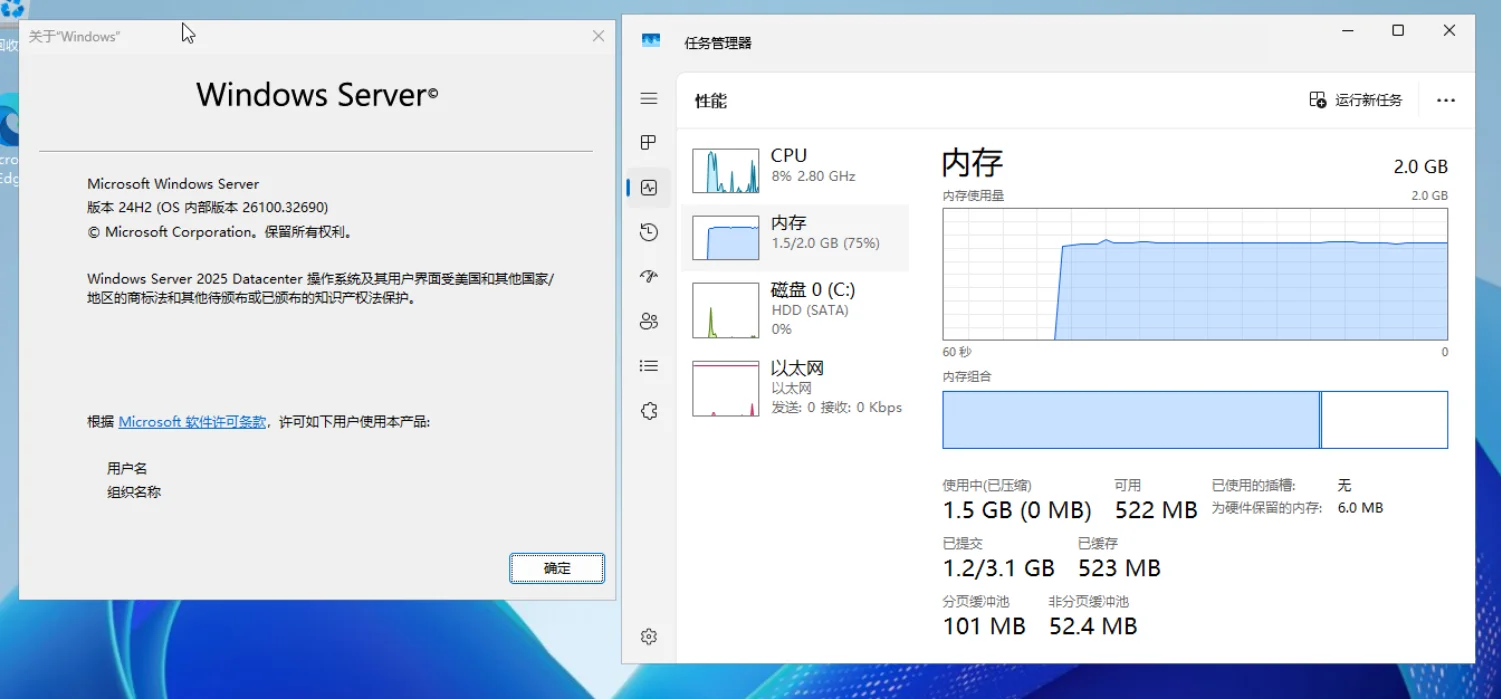
Linux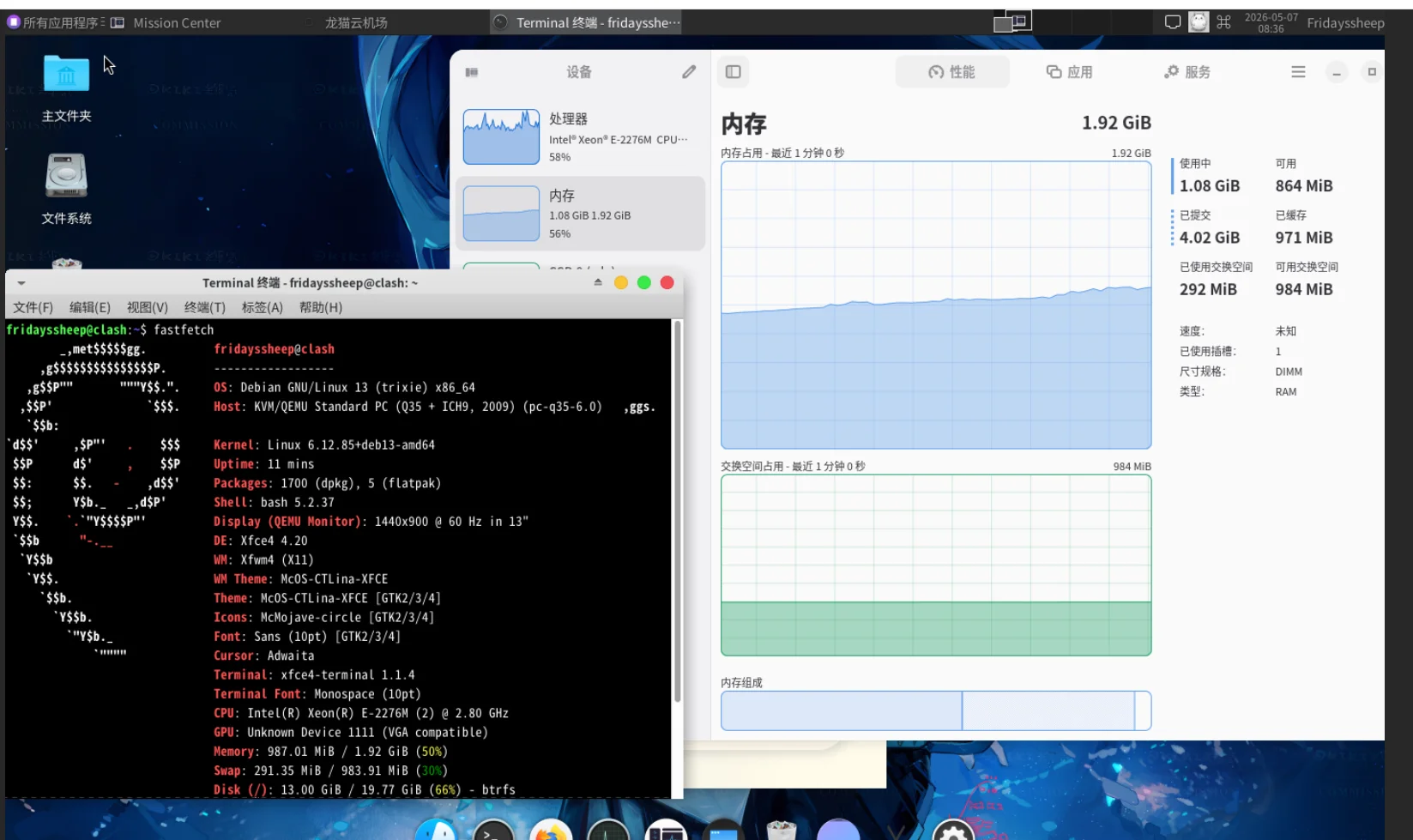
Linux 的发行版
btw,I use Arch Debian Debian Sid
Linux 有什么好玩的
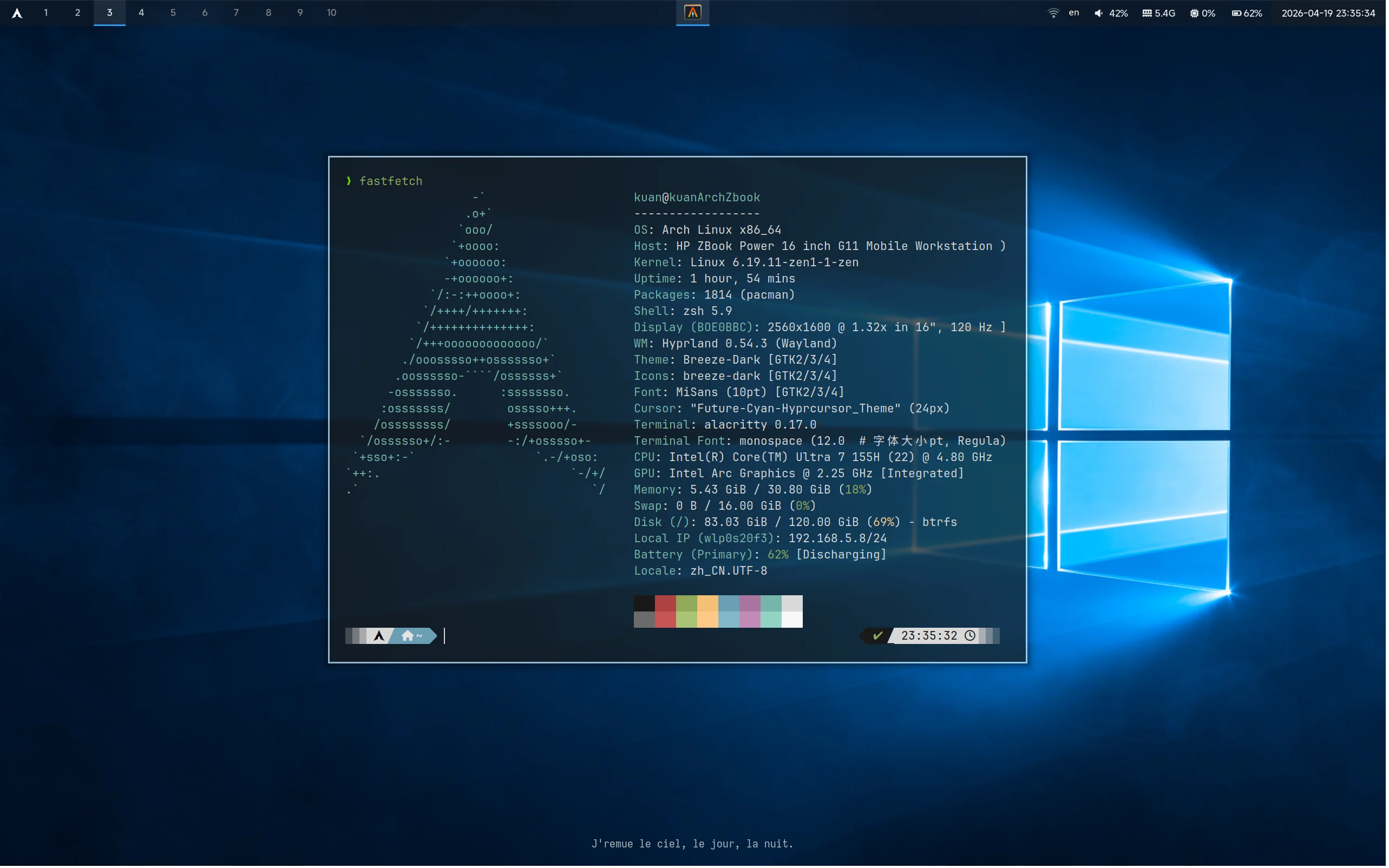
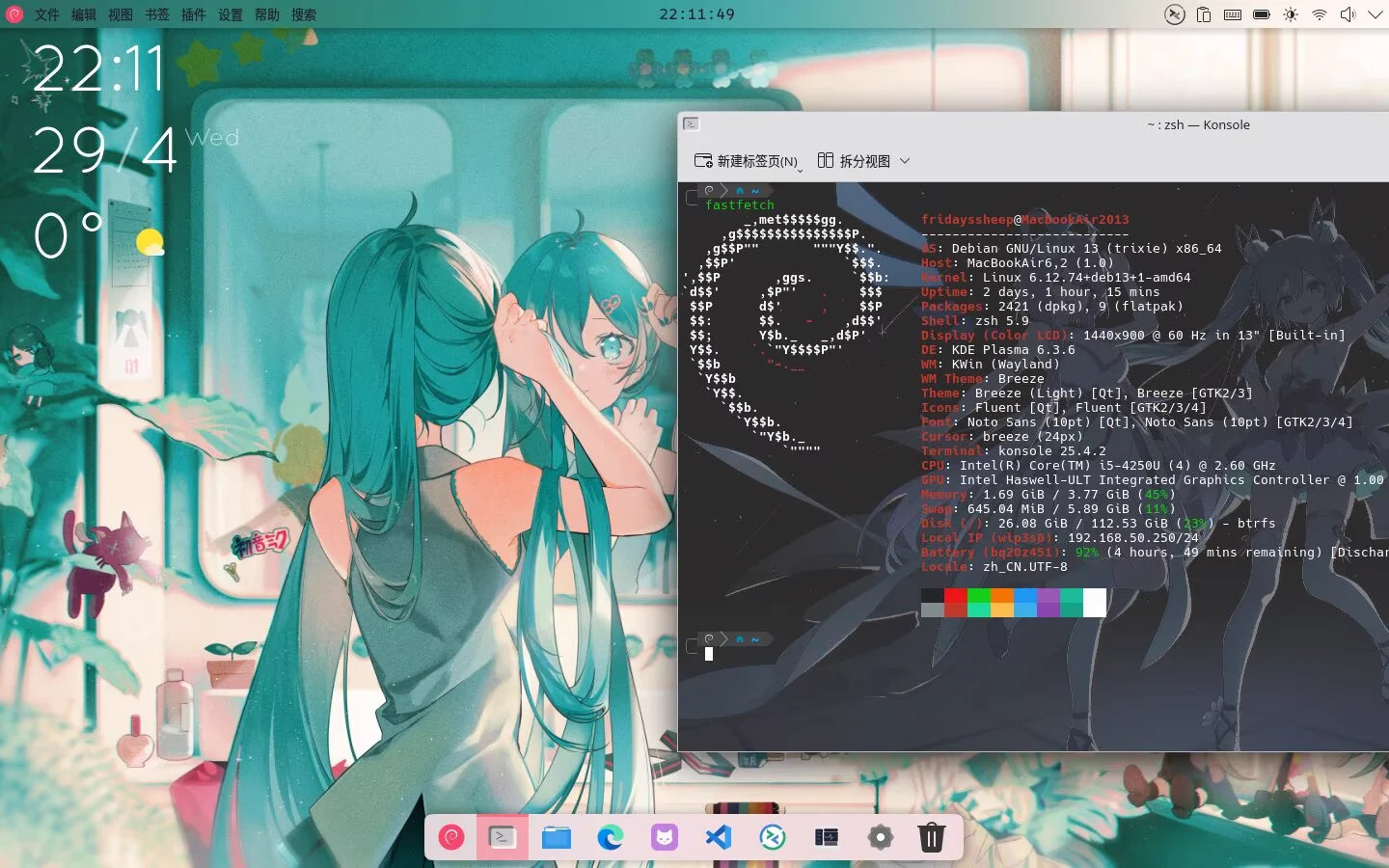
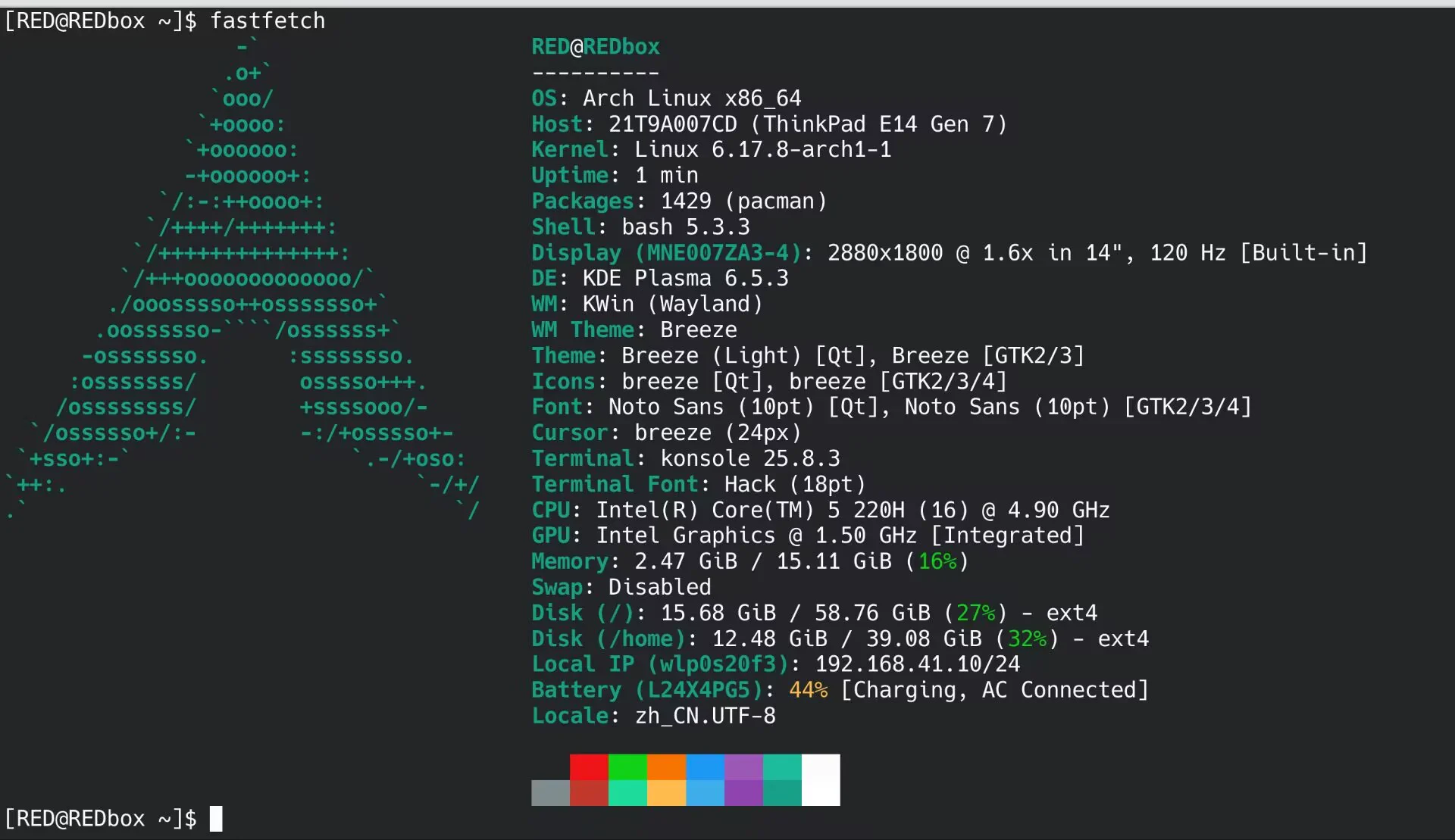
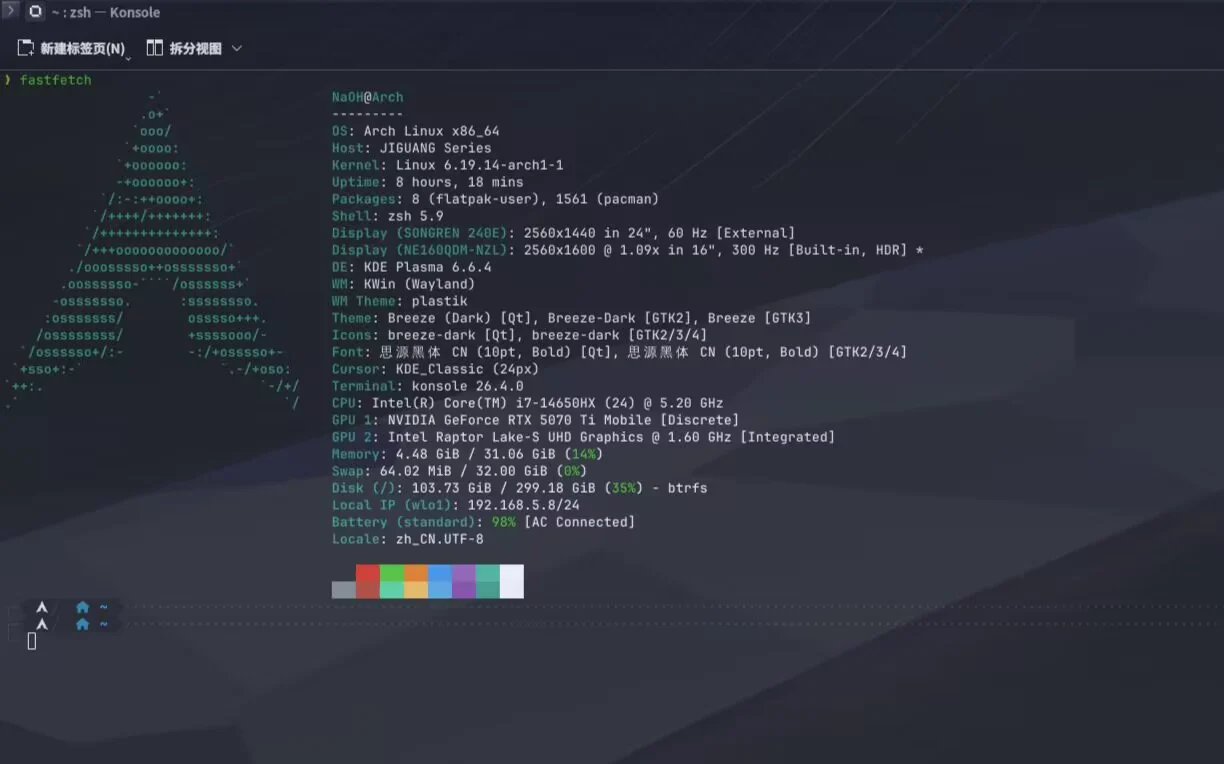
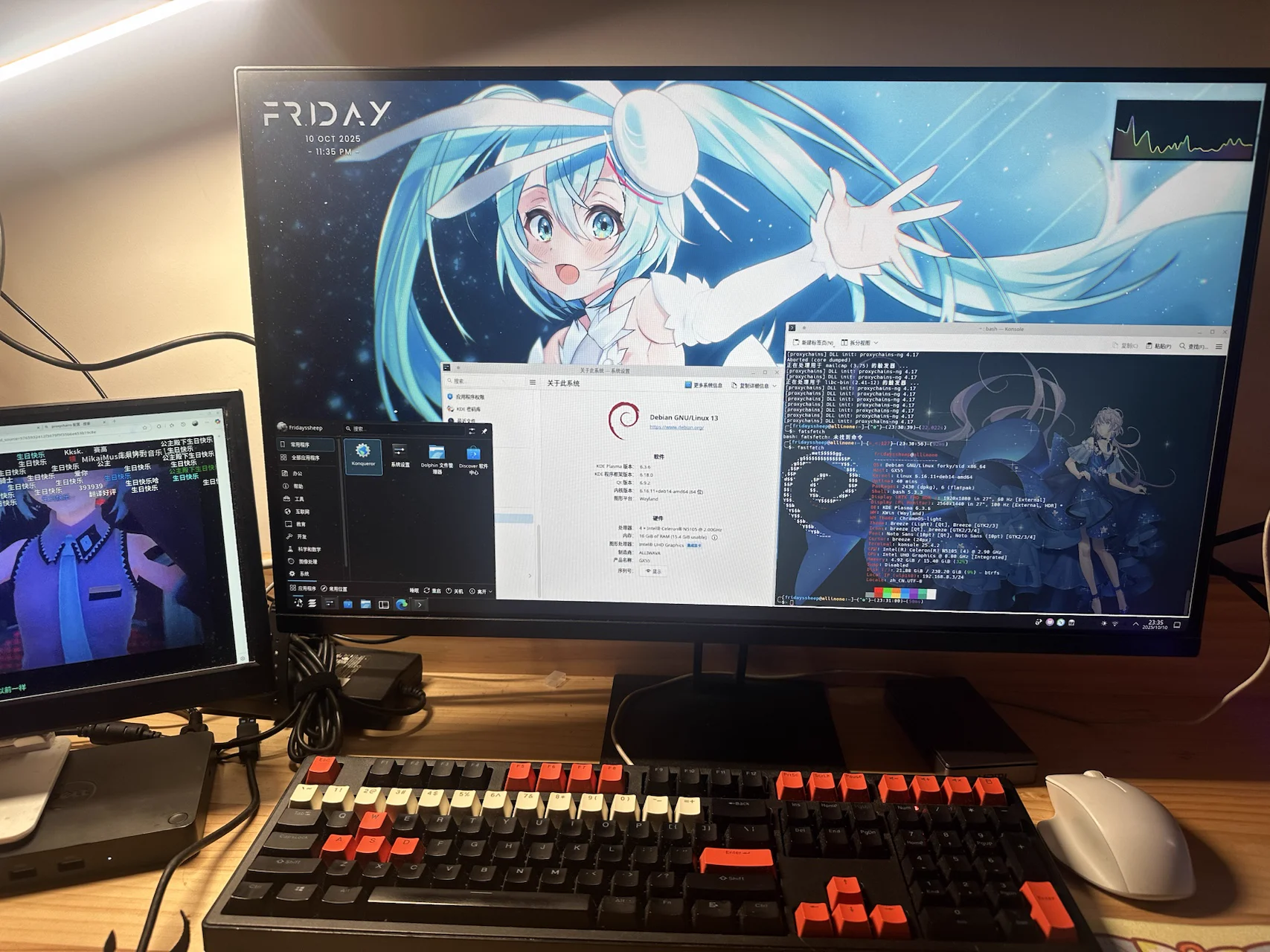
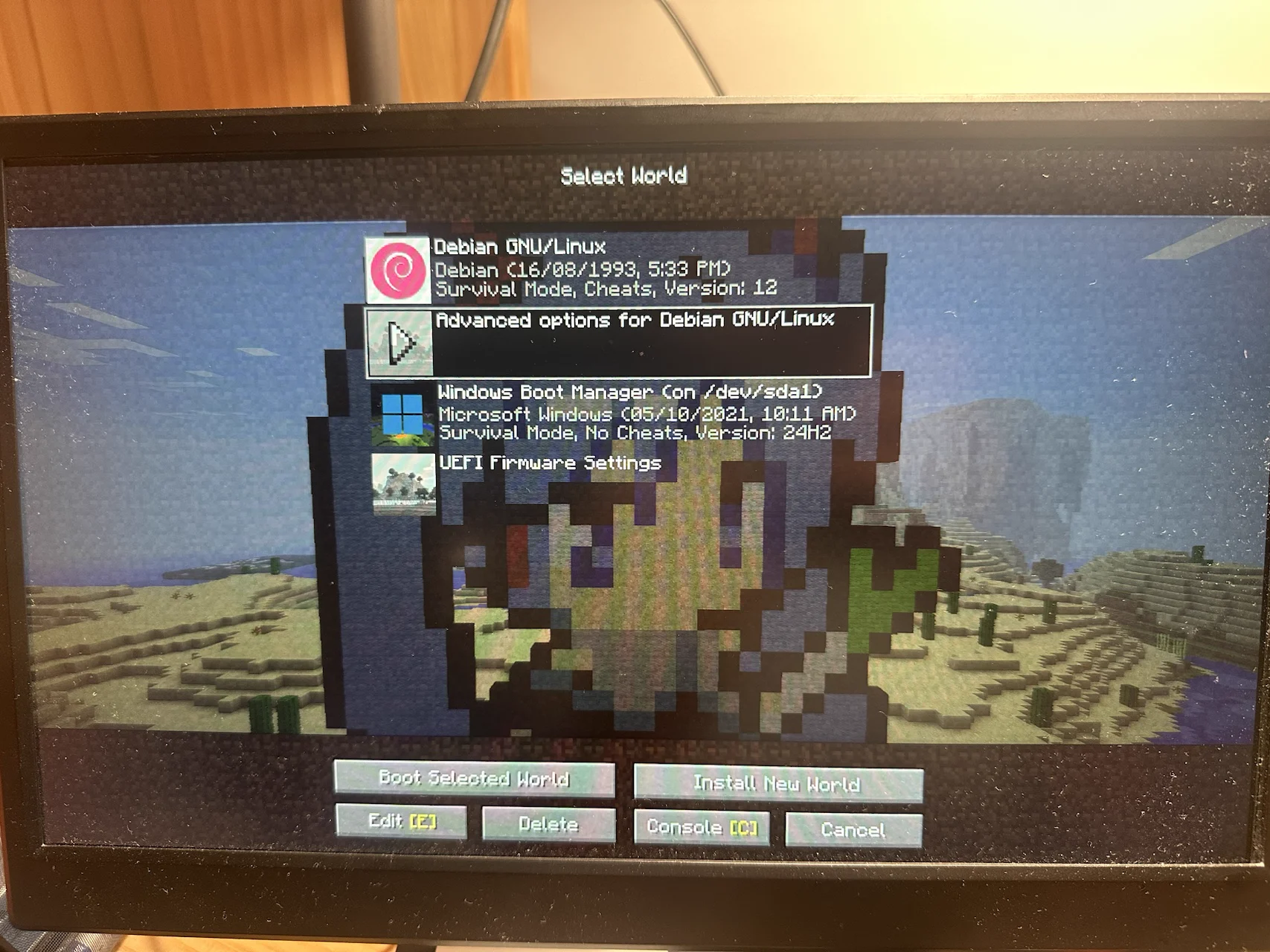
桌面美化
Linux 不只是服务器上的黑框,也可以被折腾成很有个人风格的桌面环境。窗口管理器、状态栏、终端、字体、主题、壁纸都可以自己换,甚至可以把整个操作习惯改成自己喜欢的样子。

自托管服务
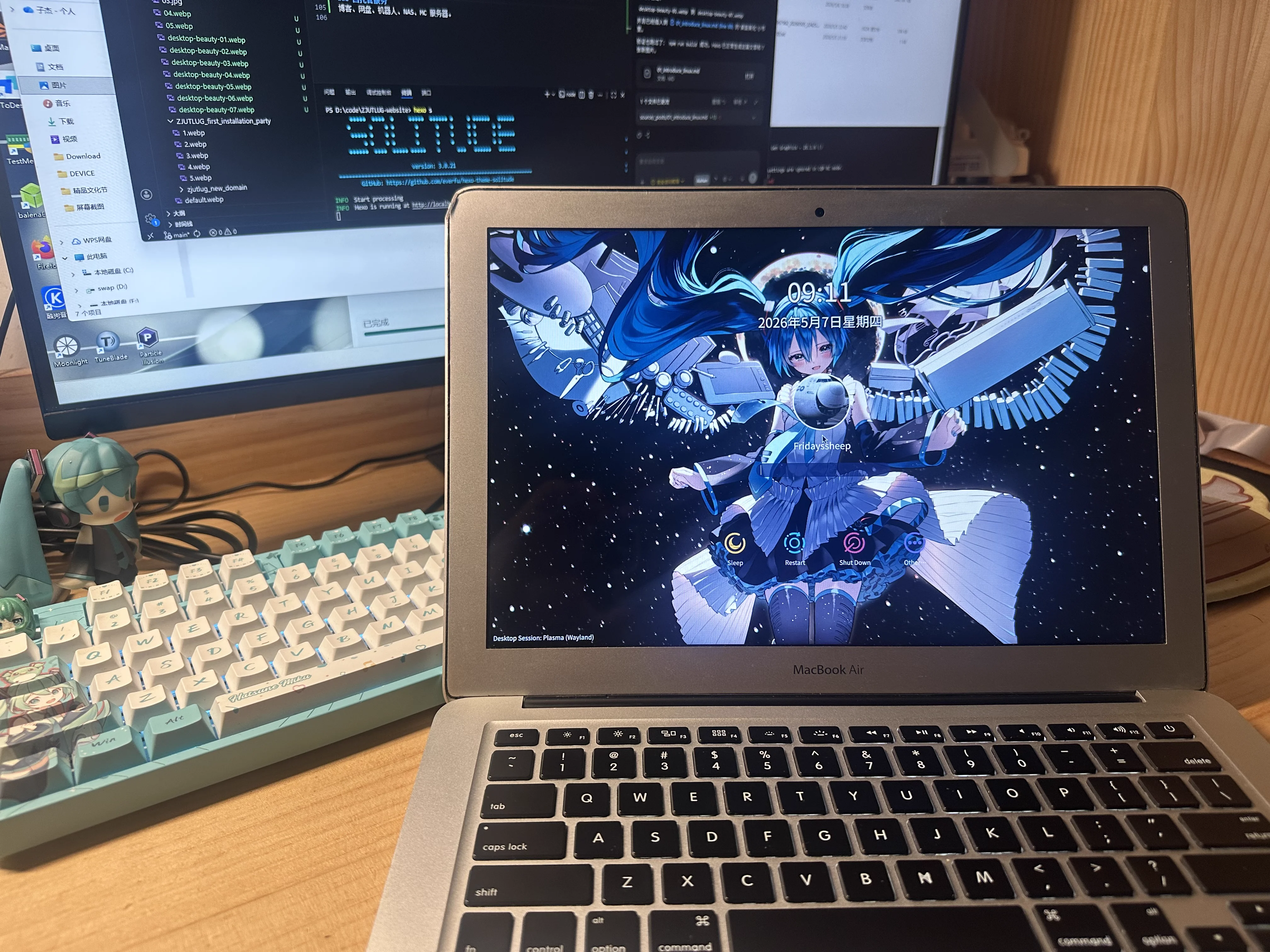
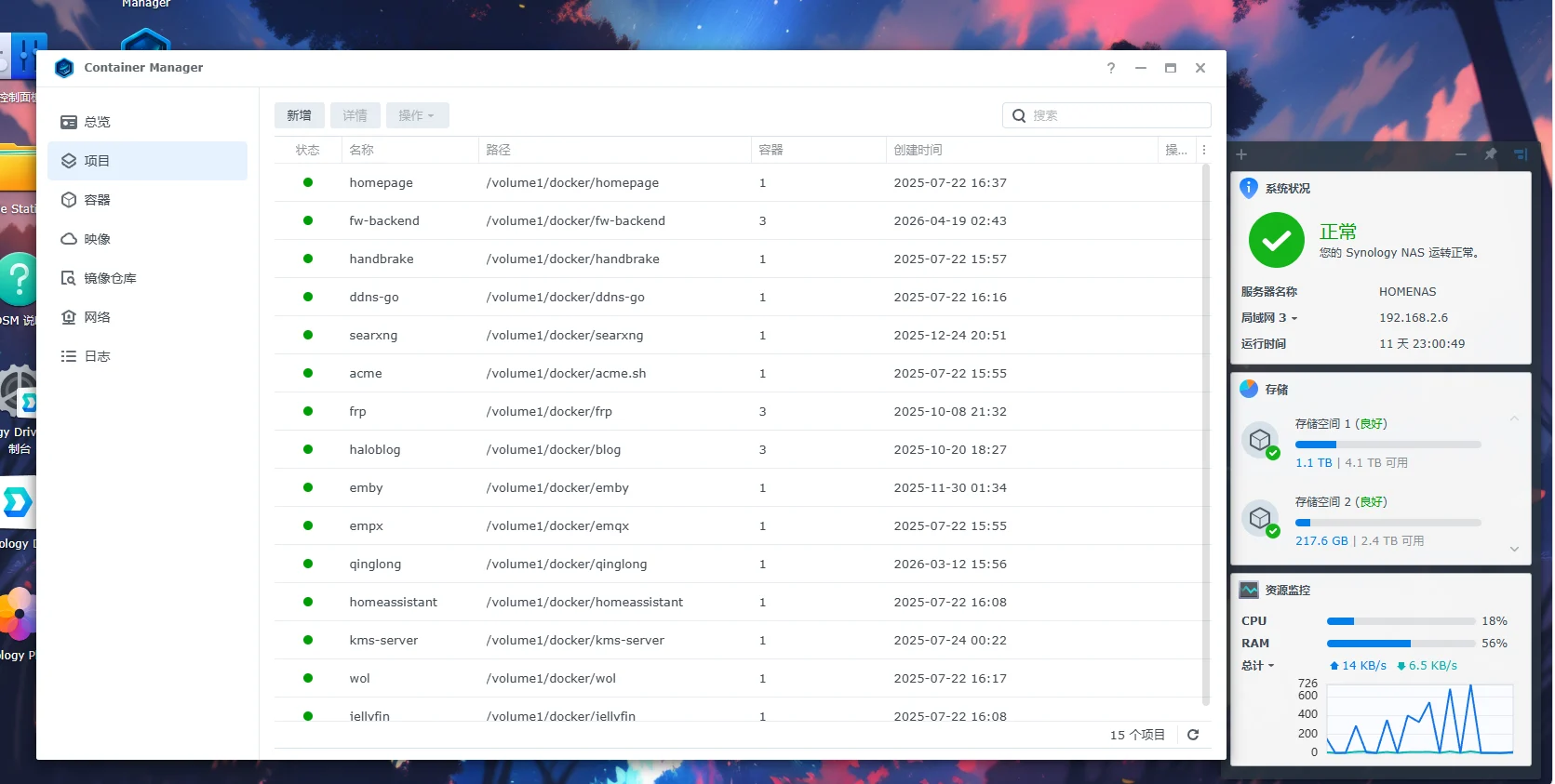
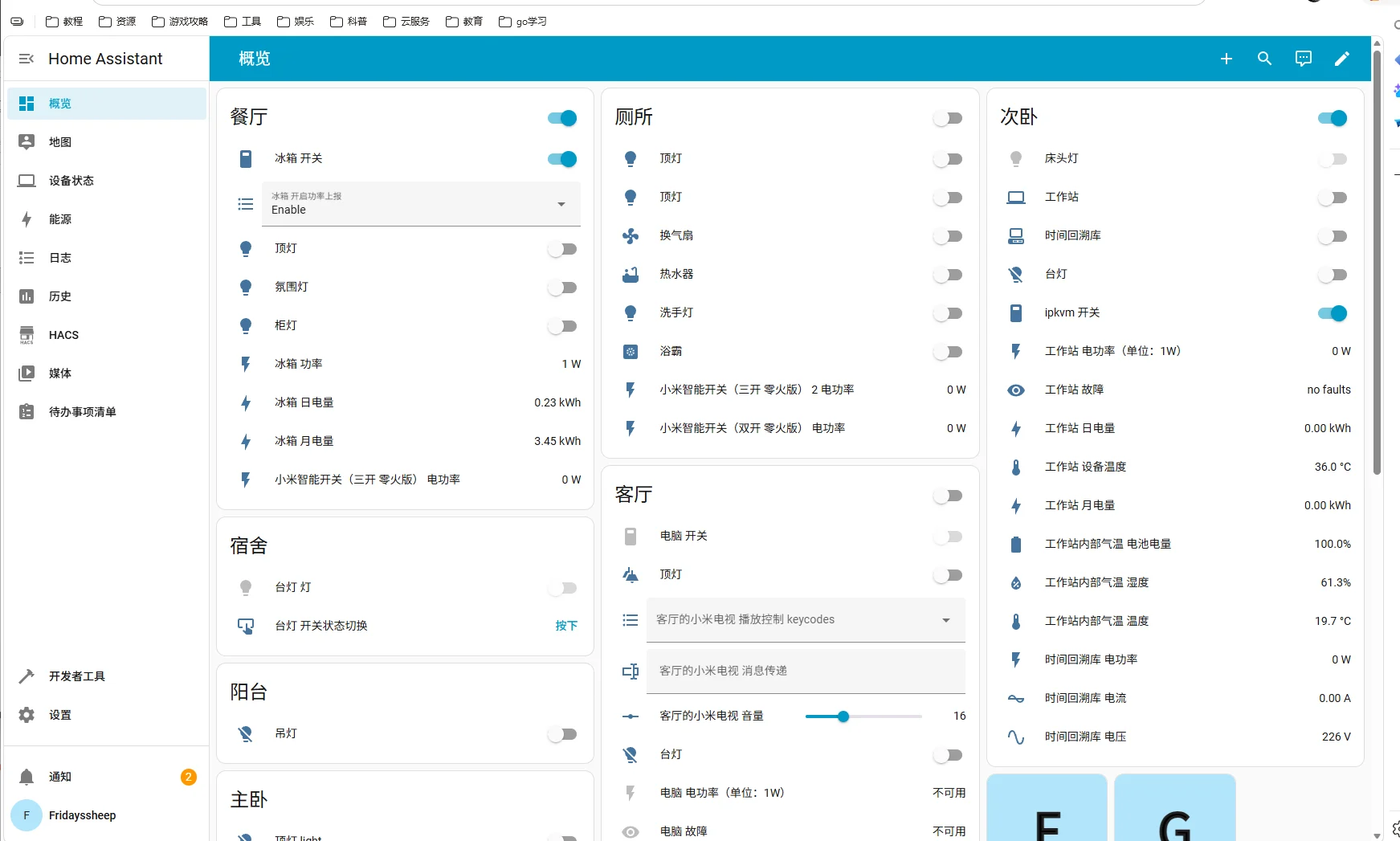
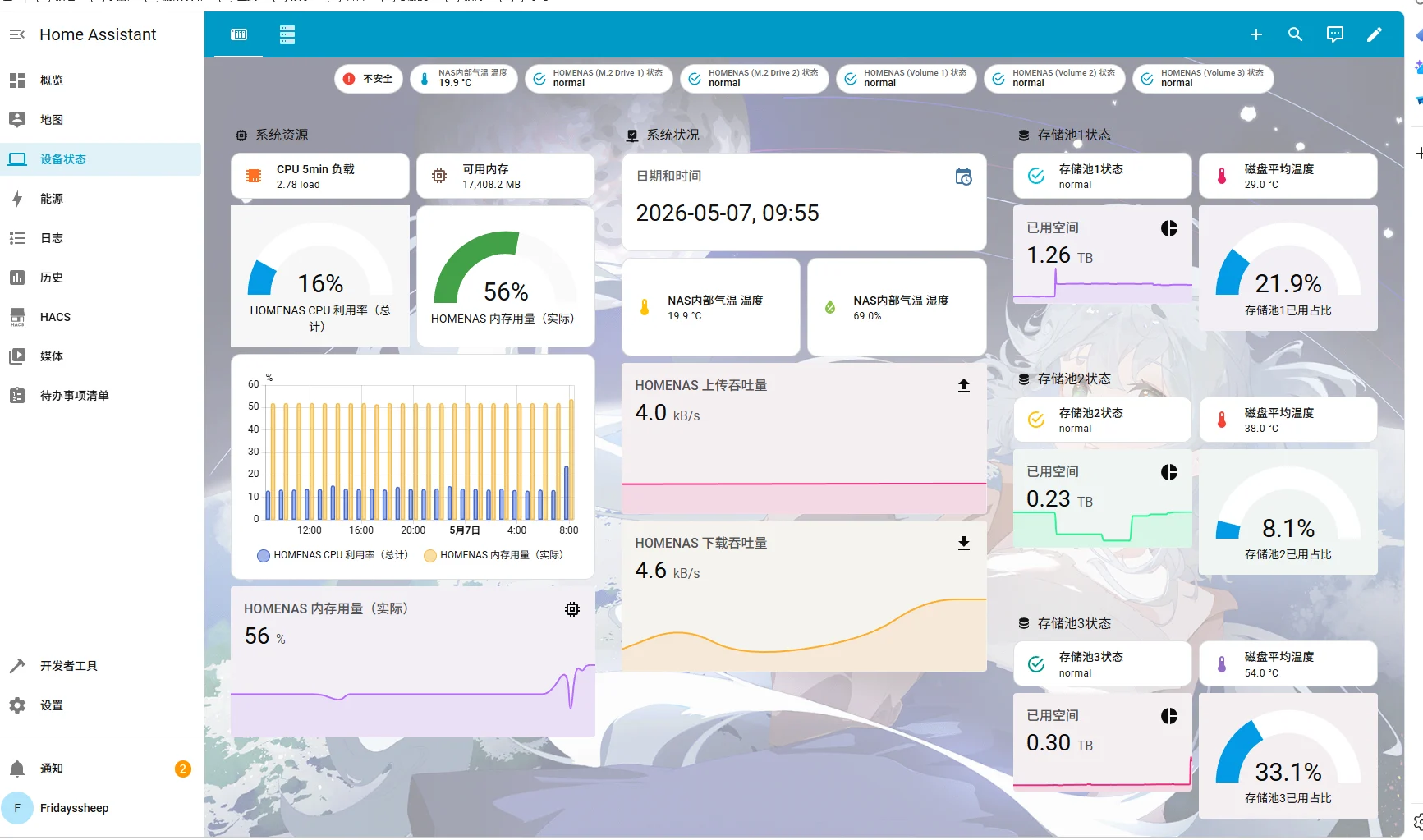
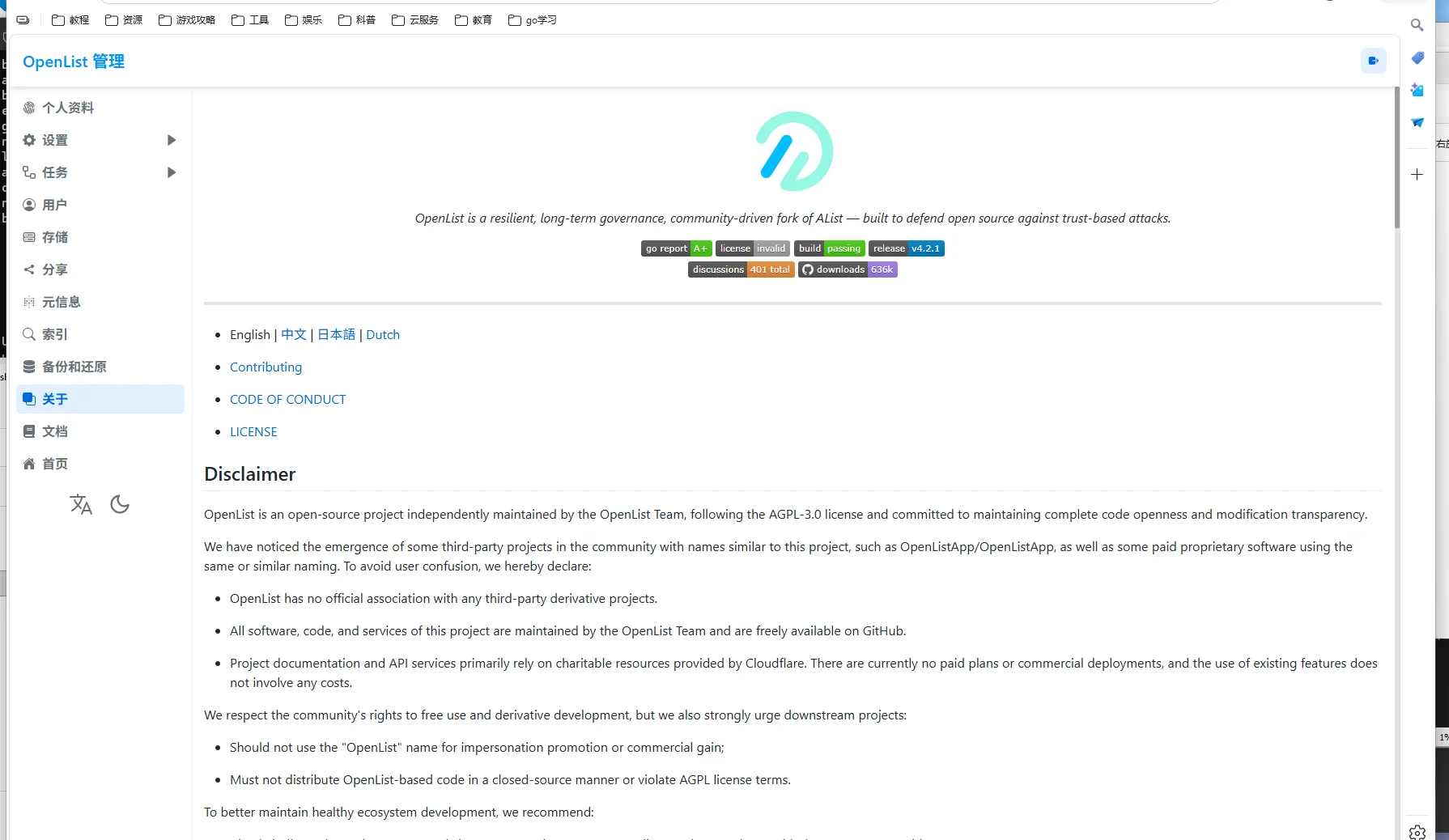
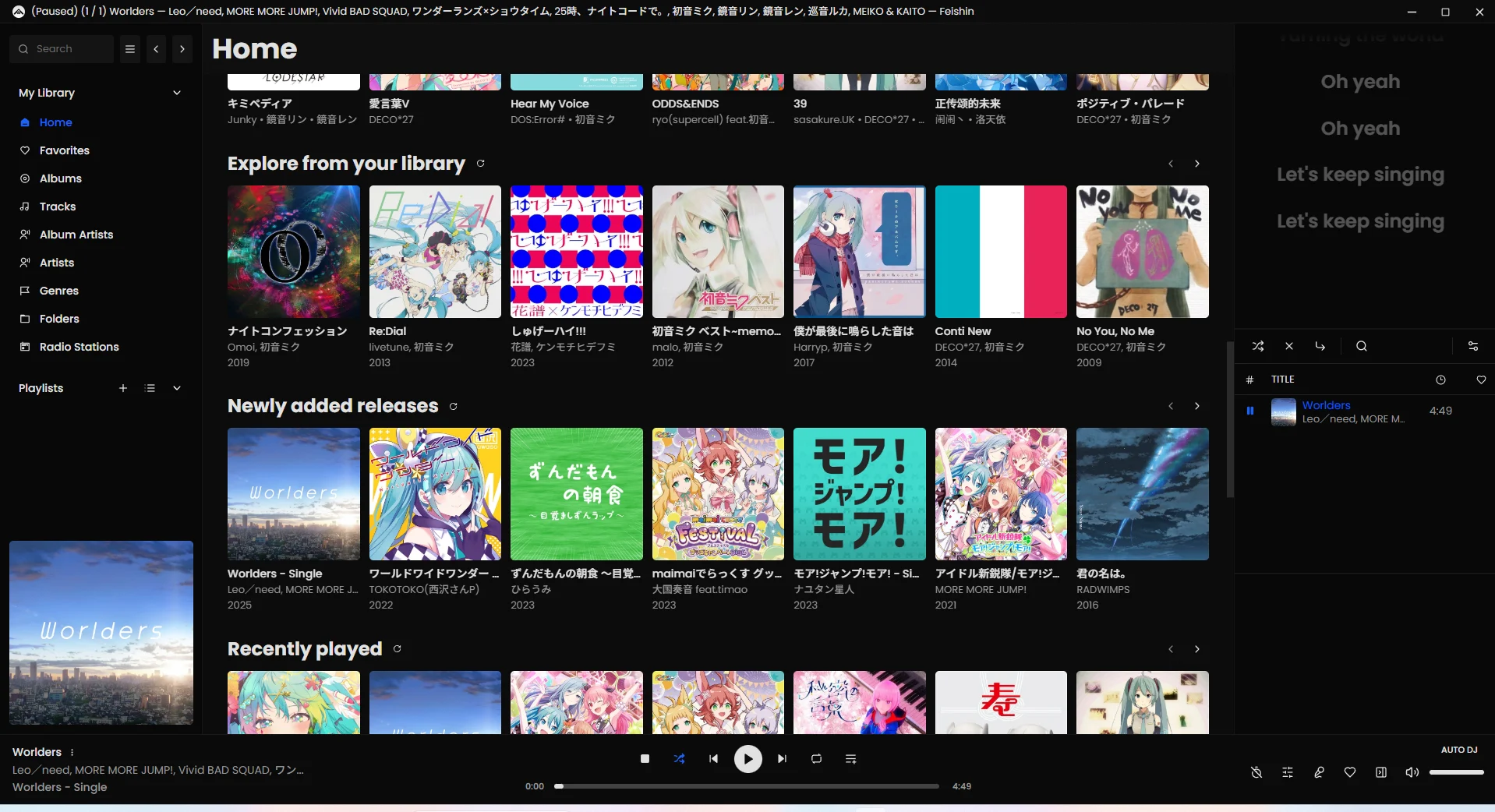
博客、网盘、NAS、MC 服务器。
学会 Linux 之后,很多服务都可以自己部署在服务器、NAS、开发板或者旧电脑上。它不一定是给别人看的大项目,也可以只是一个自己用起来顺手的小工具。

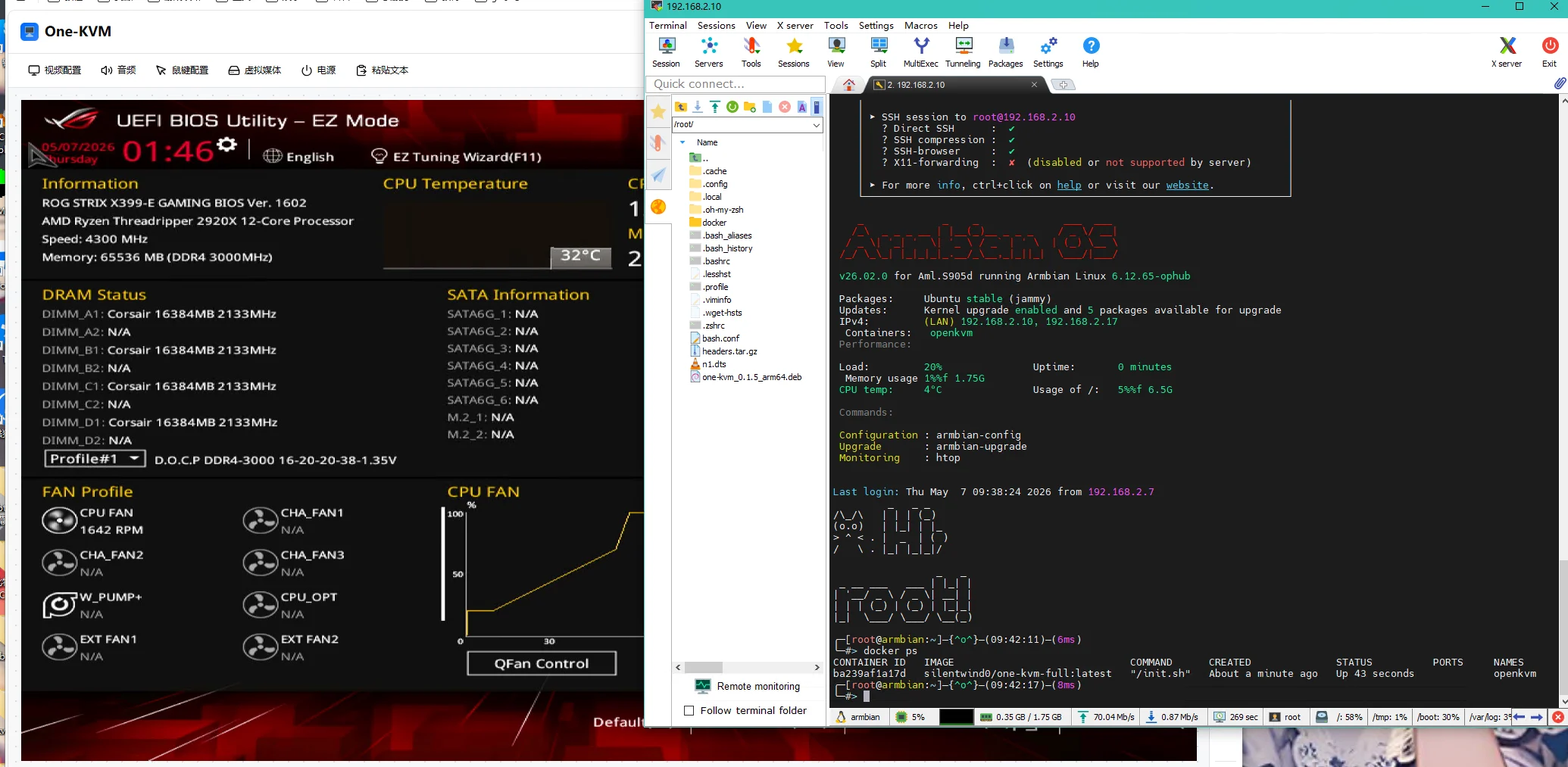
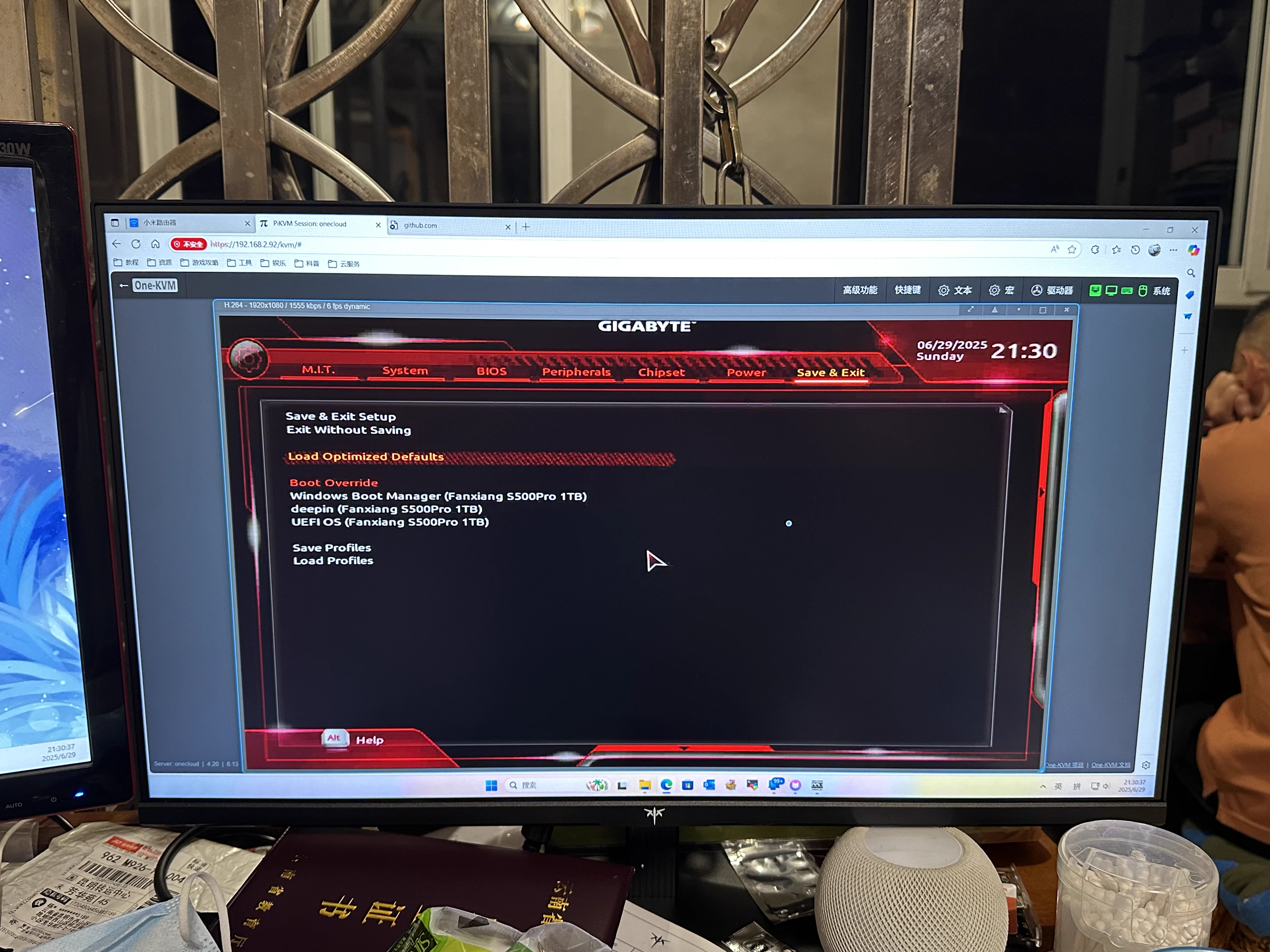
今天我们要做什么
- 进入一个 Linux 环境
- 认识终端
- 学会几个最常用的命令
- 知道文件和目录怎么走
- 学会下载、解压文件
- 准备好 Java
这一节课结束时,大家至少要能在终端里看到:
1 | java -version |
只要这一步完成,后面就可以开始跑 Minecraft 服务端了。
进入 Linux 环境
这节课我们推荐使用 WSL,也就是 Windows Subsystem for Linux。它可以让我们在 Windows 里直接运行一个 Linux 环境,不需要单独安装双系统,也不需要先学虚拟机。
下面这些命令都在 PowerShell 或 Windows 终端 里执行。
安装 WSL
第一次安装可以直接执行:
1 | wsl --install |
这个命令会安装 WSL,并默认安装一个 Linux 发行版。
如果尚未安装目标发行版,可以在安装时直接指定:
1 | wsl --install -d <发行版名称> |
如果不知道有哪些发行版可以安装,可以先查看列表:
1 | wsl --list --online |
常见选择有 Ubuntu、Debian、openSUSE 等。本文后面会以 Debian / Ubuntu 系的命令为主。
启动和进入 WSL
安装完成后,可以直接从开始菜单打开对应的 Linux 发行版,也可以在 PowerShell 里输入:
1 | wsl |
如果想直接进入用户主目录,可以使用:
1 | wsl ~ |
如果电脑里安装了多个 Linux 发行版,可以指定进入其中一个:
1 | wsl -d Debian |
刚进入 Linux 时,终端里看到的路径通常是 Linux 自己的目录。Windows 的磁盘会挂载在 /mnt 下面,例如:
1 | /mnt/c/Users/你的用户名 |
不过开服、写代码、安装依赖时,建议优先把文件放在 Linux 自己的家目录里,例如:
1 | cd ~ |
这样文件读写速度和权限行为都更接近真正的 Linux。
常用 WSL 命令
这些命令在 PowerShell 中执行,用来管理 WSL 本身:
| 命令 | 作用 |
|---|---|
wsl |
进入默认 Linux 发行版 |
wsl ~ |
进入默认发行版的用户主目录 |
wsl -d Debian |
进入指定发行版 |
wsl --list --online |
查看可以安装的发行版 |
wsl --list --verbose |
查看已经安装的发行版、运行状态和 WSL 版本 |
wsl --status |
查看 WSL 的整体状态 |
wsl --version |
查看 WSL 组件版本 |
wsl --update |
更新 WSL |
wsl --set-default Debian |
设置默认进入的发行版 |
wsl --set-default-version 2 |
设置以后新安装的发行版默认使用 WSL 2 |
wsl --set-version Debian 2 |
把指定发行版切换到 WSL 2 |
wsl --shutdown |
关闭所有 WSL 发行版和 WSL 虚拟机 |
wsl --terminate Debian |
关闭指定发行版 |
wsl --help |
查看帮助 |
如果系统里装了多个发行版,可以先看清名字:
1 | wsl -l -v |
输出里 VERSION 为 2 时,说明这个发行版正在使用 WSL 2。本文默认使用 WSL 2。
还有一个危险命令需要认识:
1 | wsl --unregister Debian |
它会删除对应的发行版,包括里面的文件和配置。除非明确知道自己在做什么,否则不要执行。
WSL 的网络怎么理解
WSL 里的程序和 Windows 里的程序虽然在同一台电脑上,但网络上并不完全等同于同一个系统。最常见的情况可以分成三类。
第一类:Windows 访问 WSL 里的服务。
如果你在 WSL 里启动了一个服务,例如 Minecraft 服务端、网页开发服务器、Node.js 服务等,Windows 这边通常可以直接用 localhost 访问:
1 | localhost:25565 |
如果是网页服务,也可以在 Windows 浏览器里打开:
1 | http://localhost:3000 |
第二类:WSL 访问 Windows 里的服务。
默认 NAT 网络模式下,WSL 访问 Windows 里的服务时,有时不能直接使用 localhost。可以先在 WSL 里查看 Windows 主机在 WSL 看来的 IP:
1 | ip route show | grep -i default |
输出里 default via 后面的地址通常就是 Windows 主机地址。例如看到:
1 | default via 172.30.96.1 dev eth0 |
那么在 WSL 里访问 Windows 上的 3000 端口,可以尝试:
1 | curl http://172.30.96.1:3000 |
第三类:局域网里的其他设备访问 WSL 里的服务。
这一步和“自己电脑访问自己”不一样。如果你希望同一局域网里的其他电脑连接到 WSL 里的 Minecraft 服务端,需要同时满足:
- 服务端程序监听正确的端口,例如 Minecraft 默认是
25565 - 程序不要只监听
127.0.0.1 - Windows 防火墙允许这个端口进入
- WSL 网络模式允许局域网访问
对于 Minecraft 服务端,一般保持 server.properties 里的 server-ip= 为空即可,不要手动填 127.0.0.1。
推荐的网络配置:mirrored 模式
如果你使用的是 Windows 11 22H2 或更新版本,可以尝试 WSL 的 mirrored 网络模式。它会让 WSL 更接近直接使用 Windows 的网络,局域网访问、VPN、IPv6 的兼容性通常更好。
在开始菜单找到“WSL Settings”,打开后在“网络”选项卡内修改“网络模式”为Mirrored。启用后需要重启 WSL:
1 | wsl --shutdown |
局域网里的其他人连接时,通常使用你这台 Windows 电脑的局域网 IP,而不是 WSL 里面的 IP。
Windows 的局域网 IP 可以在 PowerShell 里查看:
1 | ipconfig |
找到正在使用的网卡,例如 WLAN 或以太网,查看其中的 IPv4 地址。如果它是:
1 | 192.168.1.23 |
那么同一局域网里的其他设备可以尝试连接:
1 | 192.168.1.23:25565 |
如果仍然连不上,优先检查 Windows 防火墙。例如,Minecraft Java 服务端通常需要允许 Java 或 25565 端口通过防火墙。
可以在“Windows 安全中心 -> 防火墙和网络保护 -> 允许应用通过防火墙”中放行 Java。也可以在管理员 PowerShell 里添加端口规则:
1 | New-NetFirewallRule -DisplayName "Minecraft Server 25565" -Direction Inbound -Protocol TCP -LocalPort 25565 -Action Allow |
如果使用 mirrored 模式后局域网仍然无法访问,可能还需要允许 WSL 的 Hyper-V 防火墙入站连接。可以在管理员 PowerShell 里只放行 Minecraft 的 25565 端口:
1 | New-NetFirewallHyperVRule -Name "WSL-Minecraft-25565" -DisplayName "WSL Minecraft 25565" -Direction Inbound -VMCreatorId "{40E0AC32-46A5-438A-A0B2-2B479E8F2E90}" -Protocol TCP -LocalPorts 25565 |
默认 NAT 模式下的端口转发
如果你的系统不支持 mirrored 模式,WSL 2 默认使用 NAT 网络。Windows 本机访问 WSL 服务通常仍然可以使用 localhost,但局域网里的其他设备想访问 WSL 服务时,可能需要端口转发。
先在 PowerShell 中查看 WSL 的 IP:
1 | wsl hostname -I |
假设输出是:
1 | 172.30.98.229 |
可以在管理员 PowerShell 中添加端口转发,把 Windows 的 25565 端口转发到 WSL 的 25565 端口:
1 | netsh interface portproxy add v4tov4 listenport=25565 listenaddress=0.0.0.0 connectport=25565 connectaddress=172.30.98.229 |
同时放行 Windows 防火墙:
1 | New-NetFirewallRule -DisplayName "Minecraft Server 25565" -Direction Inbound -Protocol TCP -LocalPort 25565 -Action Allow |
需要注意的是,WSL 的 IP 可能会在重启后变化。如果端口转发突然失效,可以重新执行:
1 | wsl hostname -I |
然后删除旧规则并添加新规则:
1 | netsh interface portproxy delete v4tov4 listenport=25565 listenaddress=0.0.0.0 |
如果只是自己在同一台电脑上测试服务端,不需要配置局域网端口转发,优先使用 localhost 就可以了。
认识终端
终端不是黑客专属工具,它只是另一种操作电脑的方式。
图形界面是“点文件夹、点按钮”,终端是“输入命令,让系统做事”。
几个最常用的命令:
| 命令 | 作用 | 示例 |
|---|---|---|
pwd |
显示当前所在目录 | pwd |
ls |
查看当前目录下的文件 | ls、ls -l |
cd |
切换目录 | cd mc-server、cd .. |
mkdir |
创建文件夹 | mkdir mc-server |
cp |
复制文件或文件夹 | cp a.txt b.txt |
mv |
移动或重命名文件 | mv old.txt new.txt |
rm |
删除文件或文件夹 | rm test.txt |
sudo |
以管理员权限执行命令 | sudo apt update |
其中一些常用选项:
1 | ls -l # 以详细列表形式显示文件 |
警告:rm 命令非常危险,尤其是 rm -rf,它会强制删除指定的文件或目录,且不会提示确认。使用前请务必确认路径和文件名,避免误删重要数据。
再次警告:WSL2 中由于Windows的所有驱动器都通过9P协议将Windows的文件系统驱动挂载在WSL /mnt 目录下,使用 sudo rm -rf / 命令会删除整个 Windows 系统的文件,导致数据丢失和系统崩溃。请务必小心使用 rm -rf 命令
比如为了后面开服,我们可以先创建一个专门的目录:
1 | mkdir mc-server |
下载和解压
1 | wget 链接 |
Linux 里经常会见到 .tar.gz 这种压缩包。它可以理解为两步合在一起:
.tar:把一堆文件打包成一个文件.gz:再用 gzip 把这个包压缩变小
所以 .tar.gz 在部分桌面环境中被翻译为“归档压缩包”
解压 .tar.gz 文件一般使用:
1 | tar -xzvf 文件名.tar.gz |
其中几个参数的含义是:
x:extract,解压z:表示这个文件经过 gzip 压缩,适用于.tar.gzv:显示解压过程中的文件名f:后面跟着要处理的文件名
例如:
1 | tar -xzvf bellsoft-jre25.0.3+11-linux-amd64-full.tar.gz |
默认情况下,文件会被解压到当前目录。解压前可以先用 pwd 确认自己在哪个目录:
1 | pwd |
如果想把压缩包解压到指定目录,可以使用 -C:
1 | mkdir -p ~/opt/java |
常见压缩格式可以这样处理:
1 | tar -xzvf 文件名.tar.gz # 解压 .tar.gz |
准备 Java
使用系统 OpenJDK
如果只是为了先让终端能运行 Java,可以直接安装 OpenJDK:
1 | sudo apt update |
如果终端能输出 Java 版本号,说明系统 Java 已经准备好了。
下载 Liberica Full JRE
Liberica Full JRE拥有更完善的JAVA特性支持(包括JAVAFX),也可以去 BellSoft 官网下载 Liberica Full JRE 的 .tar.gz 压缩包。
先新建一个专门存放 Java 的目录:
1 | mkdir -p ~/opt/java |
以 Java 25 LTS 为例,下载 Linux x86_64 的 Liberica Full JRE:
1 | wget https://download.bell-sw.com/java/25.0.3+11/bellsoft-jre25.0.3+11-linux-amd64-full.tar.gz |
解压:
1 | tar -xzvf bellsoft-jre25.0.3+11-linux-amd64-full.tar.gz |
指定 Java
Liberica可以与opnejar共存,我们可以通过指定环境变量来确定想要使用的java版本:
1 |
|
1 | java -version |